Showing posts with label #Teknologi. Show all posts

Cara Membuat Alarm Kebakaran

 Alarm Kebakaran dengan sensor Api dan Asap


Teknologi.
Assalamu’alaikum.


Bagaimana keadaan teman-teman semua muda-mudahan selalu dalam keadaan sehat dan selalu diberi keselamatan oleh yang mahakuasa, bagi teman-teman yang kurang sehat semoga cepat sembuh supaya bisa mengerjakan pekerjaan sehari-hari seperti sedia kala amin.

Pada kali ini kita akan mencoba membuat sebuah sistem keamanan gedung yaitu Alaram kebakaran dimana alaram ini sangat lah penting dan sangat di perlukan untuk SOP sebuah gedung, Nah tanpa berlama-lama lagi mari kita mulai saja.

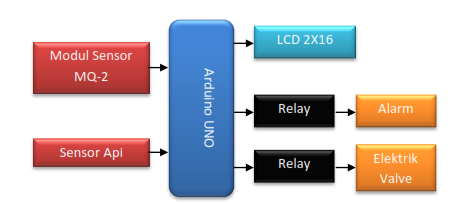
Sistem Kerja Alat:

Arduino membaca sensor gas MQ-2 dan sensor Api. Jika salah satu sensor membaca adanya kebakaran maka secara otomatis .Alarm akan berbunyi dan secra otomatis keran membuka.

Kebutuhan Hardware :

  • Modul Sensor MQ-2
  • Modul sensor Api
  • 2 Relay +5V
  • Alarm AC
  • Elektric valve +12V (solenoid valve)
  • LCD 2x16
  • Modul Arduino UNO
  • Power supply +9Volt
  • Power supply +12Volt

Screenshot (579).png

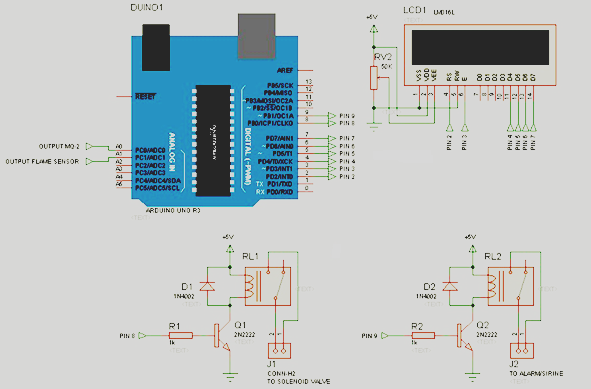
Schematics

Screenshot (580).png

Koneksi Arduino UNO dengan LCD:

Pin ARDUINOLCD
2RS
3EN
4D4
5D5
6D6
7D7

Koneksi Modul RS232:

Pin Modul RS232Pin ARDUINO
GNDGND
VCC+5V
RXD8
TXD9

Koneksi Sensor:

Output SensorPin ARDUINO
MQ-2 (AO)A0
FLAME SENSOR (AO)A1

Koneksi Relay:

Pin ARDUINORelay
81 (solenoid valve)
92 (sirine)

Sebelum masuk ke code kita di haruskan untuk memiliki sebuah library yaitu library LCD supaya LCD tersebut dapat di akses secara mudah kalau library nya sudah ada bisa di pake langsug tetapi kalau belum bisa download di sini (Klik). Setelah di download dan d pasangkan mari kita lanjutkan.

Source Code/Sketch :

#include <LiquidCrystal.h>
LiquidCrystal lcd(2, 3, 4, 5, 6, 7);

float MQ2;
float sensorApi;
int adc;
byte kedip;
byte keluar;

void setup(){
pinMode(8,OUTPUT);
digitalWrite(8,LOW);
pinMode(9,OUTPUT);
digitalWrite(9,LOW);
lcd.begin(16, 2);
lcd.print("Alarm kebakaran ");
delay(2000);
lcd.clear();
lcd.print(" Tunggu sensor");
lcd.setCursor(0, 1);
lcd.print(" siap...");
delay(2000);
do{
adc=(analogRead(A0));
MQ2 = adc * (5.0 / 1023.0);
}
while(MQ2 > 1.5);
lcd.clear();
}

void loop(){
adc=(analogRead(A0));
MQ2 = adc * (5.0 / 1023.0);
adc=(analogRead(A1));
sensorApi = adc * (5.0 / 1023.0);
lcd.setCursor(0,0);
lcd.print("Api :");
lcd.print(sensorApi);
lcd.print(" ");
lcd.setCursor(0,1);
lcd.print("Asap:");
lcd.print(MQ2);
lcd.print(" ");
if (MQ2 > 1.2 || sensorApi<3){
lcd.setCursor(0,0);
lcd.print(" Ada kebakaran");
lcd.setCursor(0,1);
lcd.print("AlarmON ValveON");
digitalWrite(8,HIGH);
digitalWrite(9,HIGH);
delay(1000);
keluar=1;
do{
adc=(analogRead(A0));
MQ2 = adc * (5.0 / 1023.0);
adc=(analogRead(A1));
sensorApi = adc * (5.0 / 1023.0);
if(sensorApi>4 && MQ2<1)keluar=0;
}
while(keluar);
digitalWrite(8,LOW);
digitalWrite(9,LOW);
lcd.clear();
}
delay(100);
}

Jalannya Alat :

1. Koneksikan antara sistem Arduino dengan peripheral lain seperti pada rangkaian (skematik).

Alarm Kebakaran

2. Pasang power supply (adaptor 9 V) dan hidupkan (colokkan ke sumber PLN 220V) sehingga lampu LED indikator nyala, LCD juga nyala.
3. Pasang juga power supply untuk Elektreic valve-nya.
4. Tampilan pertama:

Alarm Kebakaran

5. Berikutnya tunggu sampai sensor MQ-2 siap.

Tunggu sensor
siap..

6. Selanjutnya jika sensor sudah siap maka tampilan pada LCD menampilkan hasil pembacaan sensor.

Api :4.61
Asap:0.28

7. Saat sensor membaca ada api atau asap maka alarm berbunyi dan valve membuka.
8. Selanjutnya jika sensor sudah tidak membaca adanya asap maupun api maka alarm dan valve mati lagi.

Mungkin ada di antara kita ada yag berfikir bagaimana kalau serine berbunyi dan air juga keluar itu bisa di lakukan dengan cara buat rangkaian secara seri pada relay dimana kabel untuk Water pam dipasang secara seri pada relay serine dan maka Water Pam akan aktif serentak dengan serine.

Nah itulah lah cara membuat Alaram kebakaran menggunakan Arduino, sebenarnya masih banyak cara untuk membuat sistem ini tergantung sensor dan tindakan apa yang ingin dilakukan oleh si alat ketika ada api, mungkin untuk artikel kali ini sekian dulu semoga bermanfaat saya akhiri dengan salam teknologi dan wassalam.

Ingin Lebuh Banyak tau dan membaca topik menarik lainnya bisa klik pada bagian daftar isi atau klik pada tombol berikut.

**Terimasih telah berkunjung semoga dapat menambah wawasan kita bersama, untuk dukungan teman-teman bisa berdonasi pada link berikut (Klik Dini) Sebanyak apapun donasi dari teman-teman itu sangat berarti bagi kami dan juga kalau ada dari teman-teman yang ingin mengajukan pertanyaan atau request tema seputar teknologi bisa langsung saja tulis pada kolom pesan di link donasi yang sudah ter sedia.**

Langkah-langkah Pemecahan masalah Pada ESP32

Langkah-langkah Pemecahan Masalah Atau Troubleshooting Pada ESP32


Teknologi.

Assalamu’alaikum.

Bagaimana keadaan teman-teman semua muda-mudahan selalu dalam keadaan sehat dan selalu diberi keselamatan oleh yang mahakuasa, bagi teman-teman yang kurang sehat semoga cepat sembuh supaya bisa mengerjakan pekerjaan sehari-hari seperti sedia kala amin.

Pada pembahasan kali ini kita akan membahas tentang pemecahan masalah yang umum terjadi pada ESP32 apa itu terjadi pada aplikasi Arduino IDE atau pada ESP32 itu sendiri.

Masalah-masalah umum yang terjadi misalnya ketika kita mengupload coding program baru atau kita baru saja mengistal ESP32 pada arduino IDE. Pada artikel kali ini kita akan membahas masalah paling umum yang sering terjadi pada ESP32. Apabila teman-teman mengalami masalah tetapi tidak dibahas pada artikel ini teman-teman bisa langsung komentar di bawah. #mariberdiskusi


Baca juga

1.        Installing Atau Memasang ESP32 Di Arduino IDE (Windows, Mac OS X, Linux)

2.        cara membuat trafik led 4 simpang

3.        Hubungan antara Processing IDE dengan arduino

4.        Alarm Pintu menggunakan Arduino dan Sensor Ultrasonik

5.        Perbedaan antara Crack, Patch, Keygen, Serial Number & License Key


     1.   Tidak di temukan Board ESP32 pada Arduino IDE


Kejadian ini sering terjadi ketika kita pertama kali menggunakan ESP32 pada Aplikasi Arduino IDE cara ini sangat lh mudah kita hanya tinggal mengistalkan ESP32 teman-teman bisa baca tutorialnya disini.


   2.   Tidak di temukannya ESP32 pada Arduino IDE setelah melakukan install


Kejadian ini sering terjadi ketika arduino IDE gagal install, untuk jalan keluar yang paling mujarab adalah install ulang lagi ESP32 nya ikuti langkah langkahnya kembali dan pastikan sukses dalam pengistalan.


     3.   Gagal Upload kode program pada ESP32


Disini ada 2 fersi gagal upload kode program

1.     Pengistalan ESP32 pada arduino IDE yang gagal jadi ini saya sarankan untuk mengulang istallan dari awal.

2.     ketika upload kode program Terjadinya fatal error “Failed to connect to ESP32: Timed out… Connecting…” langkah yang harus dilakukan adalah

·        Tekan tombol Boot pada ESP32


·        Tekan tombol "Upload" di Arduino IDE untuk mengupload kode program baru.

·        Setelah teman-teman melihat “Connecting….” pesan di arduino IDE, lepaskan jari dari tombol "BOOT"


·        Setelah itu, Anda akan melihat pesan “Done uploading” Ini harus dilakukan setiap mengupload kode program baru.


     4.   Tampilan pada serial monitor yang tidak di mengerti


Jika ESP32 hanya mencetak teks aneh atau pesan yang berupa simbol di Arduino IDE pada Serial Monitor, pastikan kita memiliki port COM yang terhubung dan mengatur baud rate yang tepat. Dalam sebagian besar saya menggunakan 115200 baud rate.


     5.   Port COM tidak ditemukan atau tidak tersedia


Kejadian ini sering juga terjadi pada board arduino yang di mana port COM tidak ditemukan langkah yang harus di lakukan adalah

·        Kita harus mengistal driver USB

·        Setelah kita mengistal Driver USB tetapi masih tidak terbaca, pastikan kita menggunakan kabel USB yang memiliki keadaan normal atau tidak rusak


     6.   Kesalahan Saat memasang kode program Wifiscan


Jika teman-teman mencoba mengupload kode program  ESP32 WiFiScan.ino yang disediakan dalam panduan Memulai ESP32 seperti pada gamabr di atas. Dan gagal dikompilasi dengan menampilkan pesan kesalaha:


In function ‘void setup()’:


ScanNetworks:52: error: ‘class WiFiClass’ has no member named ‘firmwareVersion’


String fv = WiFi.firmwareVersion();


Kemungkinan library untuk wifi terjadi kesalahan, untuk cek library Wifi bisa cek pada bagian


C:\Users\ruisantos\Downloads\arduino-1.8.7-windows\arduino-1.8.7\libraries\WiFi


Dan

C:\Users\ruisantos\Documents\Arduino\libraries\libraries\WiFi


Setelah teman-teman menemukan folder library Wifi selanjutnya hapus semua folder Wifi tersebut setelah itu coba upload kode program lagi.


Nah itulah beberapa kesalahan umum yang sering terjadi pada ESP32 di Arduino IDE, semoga artikel kali ini bermanfaat untuk kita semua kalau ada pertanyaan bisa langsung komenter di bawah ya teman-teman. Sekian dl saya akhiri dengan wassalam.


**Terimasih telah berkunjung semoga dapat menambah wawasan kita bersama, untuk dukungan teman-teman bisa berdonasi pada link berikut (Klik Dini) Sebanyak apapun donasi dari teman-teman itu sangat berarti bagi kami dan juga kalau ada dari teman-teman yang ingin mengajukan pertanyaan atau request tema seputar teknologi bisa langsung saja tulis pada kolom pesan di link donasi yang sudah ter sedia.**

Installing Atau Memasang ESP32 Di Arduino IDE

Installing Atau Memasang ESP32 Di Arduino IDE (Windows, Mac OS X, Linux)


Teknologi.


Assalamu’alaikum.

Bagaimana keadaan teman-teman semua muda-mudahan selalu dalam keadaan sehat dan selalu diberi keselamatan oleh yang mahakuasa, bagi teman-teman yang kurang sehat semoga cepat sembuh supaya bisa mengerjakan pekerjaan sehari-hari seperti sedia kala amin.


Dalam tutorial ini saya akan menunjukkan kepada teman-teman semua bagaimana menginstal ESP32 di Arduino IDE di semua OS Windows, Mac OS X atau Linux.

Sebelum memulai prosedur instalasi ini, pastikan teman-teman memiliki versi terbaru Arduino IDE yang telah terpasang di komputer teman-teman. Jika tidak, mungkin instalasi tidak akan bekerja.

Baca juga

1.        Memulai Proyek Menakjubkan dengan ESP32

2.        Pembuatan Sistem Penyiram Tanaman Otomatis Menggunakan Teknologi Arduino

3.        Cara membuat sistim penyiram tanaman otomatis

4.        Cara membuat Radar Arduino kompetibel semua monitor

5.        cara membuat Robot Pemadam Api Berbasis Arduino

Installing Atau Memasang ESP32 Di Arduino IDE


     1.     Di Arduino IDE kita buka File> Preferences


     2.     Ketik atau copykan link berikut “https://dl.espressif.com/dl/package_esp32_index.json” pada “Additional Board Manager URLs”


     3.     Setelah itu buka Tools > Board > Boards Manager


    4.     Cari ESP32 dan tekan tombol install untuk memulai pemasangan ESP32 by Espressif Systems


     5.     Disini kita hanya menunggu beberapa saat untuk pemasangan atau install selesai

Setelah pemasangan selesai kita bisa mencek esp 32 dengan cara membuka pada menu Tools > Board setelah itu cari esp 32 perhatikan gambar di bawah ini.


Nah itulah cara untul mengistal esp 32 pada arduino IDE, setelah kita mengistal esp 32 pada arduino IDE baru kita bisa memprogramnnya dan kita bisa memulai projek-projek menarik dengan esp 32. Untuk memulai pengetesan atau memulai projek awal teman-teman bisa klik disini. Mungkin sekian dl artikel kali ini saya akhiri dengan wassalam.


**Terimasih telah berkunjung semoga dapat menambah wawasan kita bersama, untuk dukungan teman-teman bisa berdonasi pada link berikut (Klik Dini) Sebanyak apapun donasi dari teman-teman itu sangat berarti bagi kami dan juga kalau ada dari teman-teman yang ingin mengajukan pertanyaan atau request tema seputar teknologi bisa langsung saja tulis pada kolom pesan di link donasi yang sudah ter sedia.**


Membuat alat pembasuh tangan otomatis hand sanitizer


Membuat Alat Cuci Tangan Otomatis Hand Sanitizer Dengan Arduino


Teknologi.

Assalamu’alaikum.
Bagaimana keadaan teman-teman semua muda-mudahan selalu dalam keadaan sehat dan selalu diberi keselamatan oleh yang mahakuasa, bagi teman-teman yang kurang sehat semoga cepat sembuh supaya bisa mengerjakan pekerjaan sehari-hari seperti sedia kala amin.

Dengan wabah yang sedang terjadi pada hari ini tentunya kita harus waspada dan selalu menjaga diri yang terpenting dilarang untuk stress karena kalau kita stress disitu imun atau anti body tubuh akan melemah. Buat diri kita selalu senang dan bahagia dengan cara lakukan aktifitas yang paling kita seangi atau melakukan kegiatan yang berhubungan dengan hobi kita.

Untuk saat ini kita harus patuh apa yang di katakana pemerintah dan MUI supaya kita bisa memutus penyebaran virus tersebut dan semoga di bulan ramadhan kita terbebas dari wabah ini amiin.
Baca juga

Berikut cara mematikan virus sesuai apa yang di katakana MENDAGRI Tito Karnavian

     1.     Salah satunya dengan sinar ultraviolet yang berasal dari sinar matahari dari  pukul 09.00 sampai 10.00

     2.     Harus membuka ventilasi udara agar terkena pancaran sinar matahari supaya virus tersebut mati.

Matahari adalah anti virus alami yang disiapkan oleh Allah SWT. Semoga masyarakat Indonesia tidak banyak menjadi korban.

Nah untuk menghilangkan rasa bosan di rumah kali ini kita akan membuat sebuah atau suatu alat yaitu cuci tangan otomatis dengan arduino. Tanpa absa basi lagi mari ikuti artikel ini sampai habis


A. Bahan

Bahan yang di gunakan untuk membuat alat ini adalah
     1.     Arduino (Dapatkan disini)
     2.     Relay (Dapatkan disini)
     3.     Adaptor OUT 12-24V (Dapatkandisini)
     4.     Water pump (Dapatkan disini)
     5.     Sensor jarak Inframerah (Dapatkandisini)
     6.     Jumper Arduino (Dapatkan disini)


* Ini adalah tautan afiliasi. mohon dukung kami dengan cara belanja dengan tautan yang tertera di atas, setiap kalai teman-teman belanja dengan tautan diatas itu sangat berarti bagi kami dan kami sangat menghargai setiap dukungan yang teman-teman berikan*

B.  Skema rangkaian

Untuk skema bisa di lihat pada gambar di bawah ini.


C.            Program

Program seperti biasa di tulis pada Adruino IDE dan teman-teman tinggal mongcopy kode yang ada di bawah.

// inialisasi pin sensor dan pompa
const int pinSensor = 2;
const int pinPompa = 8;

// inialisasi variabel pembacaan sensor
int bacaSensor;

void setup()
{
pinMode(pinSensor, INPUT);
pinMode(pinPompa, OUTPUT);
}

void loop()
{
// variabel "bacaSensor" adalah pembacaan data output digital sensor
bacaSensor = digitalRead(pinSensor);

// jika data output sensor berupa logic LOW
if (bacaSensor == LOW)
{
// pompa air menyala dan air wastafel mengalir
digitalWrite(pinPompa, LOW);
// delay dalam satuan mikrodetik
delay(1000);
}


// jika kondisi tidak sesuai dengan pernyataan di atas
// yakni output digital sensor berupa logic HIGH
else
{
// pompa air mati, air berhenti mengalir
digitalWrite(pinPompa, HIGH);
}

// delay dalam satuan mikrodetik
// delay untuk mencegah sistem error karena terlalu cepat
delay(200);
}

Setelah teman-teman mengopy kode di atas dan mempastenya pada Arduino IDE setelah itu kita tinggal menjalankannya dengan cara mendekatkan tangan pada sensor dan apa bila water pump merespon maka alat yang kita buat telah berhasi, nah sekian dulu pembahasan kali ini semoga bermanfaat wassalam, untuk artikel selanjuatnya adalah membuat alat penyiram desinfektan otomatis silahkan di tunggu.


**Terimasih telah berkunjung semoga dapat menambah wawasan kita bersama, untuk dukungan teman-teman bisa berdonasi pada link berikut (Klik Dini) Sebanyak apapun donasi dari teman-teman itu sangat berarti bagi kami dan juga kalau ada dari teman-teman yang ingin mengajukan pertanyaan atau request tema seputar teknologi bisa langsung saja tulis pada kolom pesan di link donasi yang sudah ter sedia.**

Followers

Generic Banner