Showing posts with label #ESP32. Show all posts

Langkah-langkah Pemecahan masalah Pada ESP32

Langkah-langkah Pemecahan Masalah Atau Troubleshooting Pada ESP32


Teknologi.

Assalamu’alaikum.

Bagaimana keadaan teman-teman semua muda-mudahan selalu dalam keadaan sehat dan selalu diberi keselamatan oleh yang mahakuasa, bagi teman-teman yang kurang sehat semoga cepat sembuh supaya bisa mengerjakan pekerjaan sehari-hari seperti sedia kala amin.

Pada pembahasan kali ini kita akan membahas tentang pemecahan masalah yang umum terjadi pada ESP32 apa itu terjadi pada aplikasi Arduino IDE atau pada ESP32 itu sendiri.

Masalah-masalah umum yang terjadi misalnya ketika kita mengupload coding program baru atau kita baru saja mengistal ESP32 pada arduino IDE. Pada artikel kali ini kita akan membahas masalah paling umum yang sering terjadi pada ESP32. Apabila teman-teman mengalami masalah tetapi tidak dibahas pada artikel ini teman-teman bisa langsung komentar di bawah. #mariberdiskusi


Baca juga

1.        Installing Atau Memasang ESP32 Di Arduino IDE (Windows, Mac OS X, Linux)

2.        cara membuat trafik led 4 simpang

3.        Hubungan antara Processing IDE dengan arduino

4.        Alarm Pintu menggunakan Arduino dan Sensor Ultrasonik

5.        Perbedaan antara Crack, Patch, Keygen, Serial Number & License Key


     1.   Tidak di temukan Board ESP32 pada Arduino IDE


Kejadian ini sering terjadi ketika kita pertama kali menggunakan ESP32 pada Aplikasi Arduino IDE cara ini sangat lh mudah kita hanya tinggal mengistalkan ESP32 teman-teman bisa baca tutorialnya disini.


   2.   Tidak di temukannya ESP32 pada Arduino IDE setelah melakukan install


Kejadian ini sering terjadi ketika arduino IDE gagal install, untuk jalan keluar yang paling mujarab adalah install ulang lagi ESP32 nya ikuti langkah langkahnya kembali dan pastikan sukses dalam pengistalan.


     3.   Gagal Upload kode program pada ESP32


Disini ada 2 fersi gagal upload kode program

1.     Pengistalan ESP32 pada arduino IDE yang gagal jadi ini saya sarankan untuk mengulang istallan dari awal.

2.     ketika upload kode program Terjadinya fatal error “Failed to connect to ESP32: Timed out… Connecting…” langkah yang harus dilakukan adalah

·        Tekan tombol Boot pada ESP32


·        Tekan tombol "Upload" di Arduino IDE untuk mengupload kode program baru.

·        Setelah teman-teman melihat “Connecting….” pesan di arduino IDE, lepaskan jari dari tombol "BOOT"


·        Setelah itu, Anda akan melihat pesan “Done uploading” Ini harus dilakukan setiap mengupload kode program baru.


     4.   Tampilan pada serial monitor yang tidak di mengerti


Jika ESP32 hanya mencetak teks aneh atau pesan yang berupa simbol di Arduino IDE pada Serial Monitor, pastikan kita memiliki port COM yang terhubung dan mengatur baud rate yang tepat. Dalam sebagian besar saya menggunakan 115200 baud rate.


     5.   Port COM tidak ditemukan atau tidak tersedia


Kejadian ini sering juga terjadi pada board arduino yang di mana port COM tidak ditemukan langkah yang harus di lakukan adalah

·        Kita harus mengistal driver USB

·        Setelah kita mengistal Driver USB tetapi masih tidak terbaca, pastikan kita menggunakan kabel USB yang memiliki keadaan normal atau tidak rusak


     6.   Kesalahan Saat memasang kode program Wifiscan


Jika teman-teman mencoba mengupload kode program  ESP32 WiFiScan.ino yang disediakan dalam panduan Memulai ESP32 seperti pada gamabr di atas. Dan gagal dikompilasi dengan menampilkan pesan kesalaha:


In function ‘void setup()’:


ScanNetworks:52: error: ‘class WiFiClass’ has no member named ‘firmwareVersion’


String fv = WiFi.firmwareVersion();


Kemungkinan library untuk wifi terjadi kesalahan, untuk cek library Wifi bisa cek pada bagian


C:\Users\ruisantos\Downloads\arduino-1.8.7-windows\arduino-1.8.7\libraries\WiFi


Dan

C:\Users\ruisantos\Documents\Arduino\libraries\libraries\WiFi


Setelah teman-teman menemukan folder library Wifi selanjutnya hapus semua folder Wifi tersebut setelah itu coba upload kode program lagi.


Nah itulah beberapa kesalahan umum yang sering terjadi pada ESP32 di Arduino IDE, semoga artikel kali ini bermanfaat untuk kita semua kalau ada pertanyaan bisa langsung komenter di bawah ya teman-teman. Sekian dl saya akhiri dengan wassalam.


**Terimasih telah berkunjung semoga dapat menambah wawasan kita bersama, untuk dukungan teman-teman bisa berdonasi pada link berikut (Klik Dini) Sebanyak apapun donasi dari teman-teman itu sangat berarti bagi kami dan juga kalau ada dari teman-teman yang ingin mengajukan pertanyaan atau request tema seputar teknologi bisa langsung saja tulis pada kolom pesan di link donasi yang sudah ter sedia.**

Installing Atau Memasang ESP32 Di Arduino IDE

Installing Atau Memasang ESP32 Di Arduino IDE (Windows, Mac OS X, Linux)


Teknologi.


Assalamu’alaikum.

Bagaimana keadaan teman-teman semua muda-mudahan selalu dalam keadaan sehat dan selalu diberi keselamatan oleh yang mahakuasa, bagi teman-teman yang kurang sehat semoga cepat sembuh supaya bisa mengerjakan pekerjaan sehari-hari seperti sedia kala amin.


Dalam tutorial ini saya akan menunjukkan kepada teman-teman semua bagaimana menginstal ESP32 di Arduino IDE di semua OS Windows, Mac OS X atau Linux.

Sebelum memulai prosedur instalasi ini, pastikan teman-teman memiliki versi terbaru Arduino IDE yang telah terpasang di komputer teman-teman. Jika tidak, mungkin instalasi tidak akan bekerja.

Baca juga

1.        Memulai Proyek Menakjubkan dengan ESP32

2.        Pembuatan Sistem Penyiram Tanaman Otomatis Menggunakan Teknologi Arduino

3.        Cara membuat sistim penyiram tanaman otomatis

4.        Cara membuat Radar Arduino kompetibel semua monitor

5.        cara membuat Robot Pemadam Api Berbasis Arduino

Installing Atau Memasang ESP32 Di Arduino IDE


     1.     Di Arduino IDE kita buka File> Preferences


     2.     Ketik atau copykan link berikut “https://dl.espressif.com/dl/package_esp32_index.json” pada “Additional Board Manager URLs”


     3.     Setelah itu buka Tools > Board > Boards Manager


    4.     Cari ESP32 dan tekan tombol install untuk memulai pemasangan ESP32 by Espressif Systems


     5.     Disini kita hanya menunggu beberapa saat untuk pemasangan atau install selesai

Setelah pemasangan selesai kita bisa mencek esp 32 dengan cara membuka pada menu Tools > Board setelah itu cari esp 32 perhatikan gambar di bawah ini.


Nah itulah cara untul mengistal esp 32 pada arduino IDE, setelah kita mengistal esp 32 pada arduino IDE baru kita bisa memprogramnnya dan kita bisa memulai projek-projek menarik dengan esp 32. Untuk memulai pengetesan atau memulai projek awal teman-teman bisa klik disini. Mungkin sekian dl artikel kali ini saya akhiri dengan wassalam.


**Terimasih telah berkunjung semoga dapat menambah wawasan kita bersama, untuk dukungan teman-teman bisa berdonasi pada link berikut (Klik Dini) Sebanyak apapun donasi dari teman-teman itu sangat berarti bagi kami dan juga kalau ada dari teman-teman yang ingin mengajukan pertanyaan atau request tema seputar teknologi bisa langsung saja tulis pada kolom pesan di link donasi yang sudah ter sedia.**


Memulai Proyek Menakjubkan dengan ESP32


Memulai Proyek Menakjubkan dengan ESP32

Teknologi.

Assalamu’alaikum.
Bagaimana keadaan teman-teman semua muda-mudahan selalu dalam keadaan sehat dan selalu diberi keselamatan oleh yang mahakuasa, bagi teman-teman yang kurang sehat semoga cepat sembuh supaya bisa mengerjakan pekerjaan sehari-hari seperti sedia kala amin.

Pada artikel kali ini kita akan membahas tentang ESP32. Jika Temnan-teman terbiasa dengan ESP8266, ESP32 adalah penggantinya. ESP32 dimuat dengan banyak fitur baru. Yang paling relevan: menggabungkan kemampuan nirkabel WiFi dan Bluetooth dan dual core.

Baca Juga


ESP32 DEVKIT

Dalam postingan kaliini, saya akan menggunakan ESP32 DEVKIT sebagai referensi. Tetapi juga kompatibel dengan papan pengembangan ESP32 lainnya. ESP32 adalah sebuah chip sebagai pengendali pada suatu rangkaian elektronik. Pada mikrokontroler ini sudah tersedia modul WiFi dalam chip sehingga sangat mendukung untuk membuat sistem aplikasi Internet of Things.

ESP32 merupakan versi lebih baik dari ESP8266, hampir dari semua segi:
     ·         CPU lebih cepat, dual core
     ·         Selain mendukung WIFI juga mendukung Bluetooth Low Energy (BLE)
     ·         RAM lebih besar
     ·         I/O lebih banyak, mendukung CAN bus
     ·         Memiliki sensor temperatur dan Hal effect sensor internal

Untuk harga saat ini ESP32 kisaran Rp75.000 sampai Rp105.000 itu harga hampir sama dengan board Arduino pada umunya.


SPESIFIKASI ESP32

Kalau kita melihat spesifikasi chip ESP32, Kita akan menemukan bahwa:

1. ESP32 adalah dual core, ini berarti ia memiliki 2 prosesor.
2. memiliki Wi-Fi dan bluetooth built-in.
3. menjalankan program 32 bit.
4. Frekuensi clock dapat mencapai 240MHz dan memiliki RAM 512 kB.
5.  Memiliki 30 atau 36 pin, 15 di setiap baris.
6. Juga memiliki berbagai macam periferal yang tersedia, seperti: kapasitif sentuh, ADC, DAC, UART, SPI, I2C dan banyak lagi.
7. Muncul dengan sensor efek hall built-in dan sensor suhu built-in.

MENJALANKAN ESP32 DI ARDUINO IDE

Untuk menjalankan ESP32 di Arduino IDE kita harus terlebih dahulu menginstal library tambahan yaitu Librarry Board ESP32 di Arduino IDE. Tetapi kita akan membahas bagai mana cara pemasangannya pada artikel selanjutnya.

PANDUAN PIN PADA ESP32


UPLOAD KODING KE ESP32 MENGGUNAKAN ARDUINO IDE
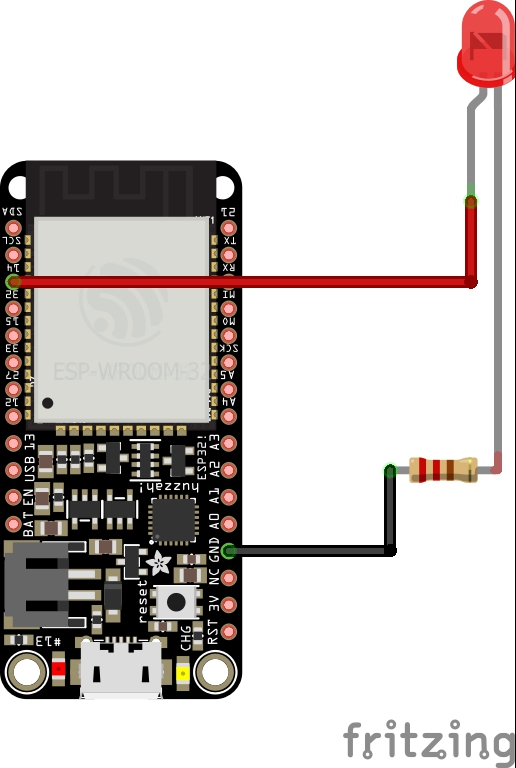
Koding sederhana untuk menjalankan ESP32 sama halnya seperti menguju board arduno pada kali ini kita akan mencoba mengUpload koding menghidupkan LED, Copy dan Paste koding di bawah ini.
const int ledPin = 23;

// the setup function runs once when you press reset or power the board
void setup() {
  // initialize digital pin ledPin as an output.
  pinMode(ledPin, OUTPUT);
}

// the loop function runs over and over again forever
void loop() {
  digitalWrite(ledPin, HIGH);   // turn the LED on (HIGH is the voltage level)
  delay(1000);                  // wait for a second
  digitalWrite(ledPin, LOW);    // turn the LED off by making the voltage LOW
  delay(1000);                  // wait for a second
}


Komponen yang dibutuhkan

     1.     ESP32 (Beli disini)
     2.     LED (Beli disini)
     3.     Jamper Arduino (Beli disini)

* Ini adalah tautan afiliasi. mohon dukung kami dengan cara belanja dengan tautan yang tertera di atas, setiap kalai teman-teman belanja dengan tautan diatas itu sangat berarti bagi kami dan kami sangat menghargai setiap dukungan yang teman-teman berikan*

Hubungkan LED ke ESP32 dengan mengikuti diagram skematik berikut ini.

Untuk menjalankan koding program pada ESP32 yang perlu kita perhatikan adalah
     
  1.     Port com
     2.     Board yang digunakan
     3.     Setelah itu di Upload sambil menekan tombol boot pada ESP32


Kalau teman-teman tidak menekan tomblol “BOOT” pada saat mengupload koding ke ESP32 maka pengupload koding akan gagal. nah itulah cara dasar menggunakan ESP32 semoga artikel bermanfaat sekian terimakasih wassalam.


**Terimasih telah berkunjung semoga dapat menambah wawasan kita bersama, untuk dukungan teman-teman bisa berdonasi pada link berikut (Klik Dini) Sebanyak apapun donasi dari teman-teman itu sangat berarti bagi kami dan juga kalau ada dari teman-teman yang ingin mengajukan pertanyaan atau request tema seputar teknologi bisa langsung saja tulis pada kolom pesan di link donasi yang sudah ter sedia.**


Followers

Generic Banner